¿Cómo paso un item a la etapa siguiente?
Mover un item por el flujo
Cómo pasar un item de una etapa a la siguiente.
Mover un item es cómo registrás que algo avanzó: el cliente aceptó el presupuesto, el pedido salió del depósito, el reclamo se resolvió. Es lo que mantiene el tablero diciendo la verdad, y de ahí salen los números de Analytics.
Cada cosa que seguís es un item; las columnas del flujo son las etapas.
Arrastrar el item en la vista Tablero
Arrastrá la tarjeta del item hasta la etapa de destino y soltala.
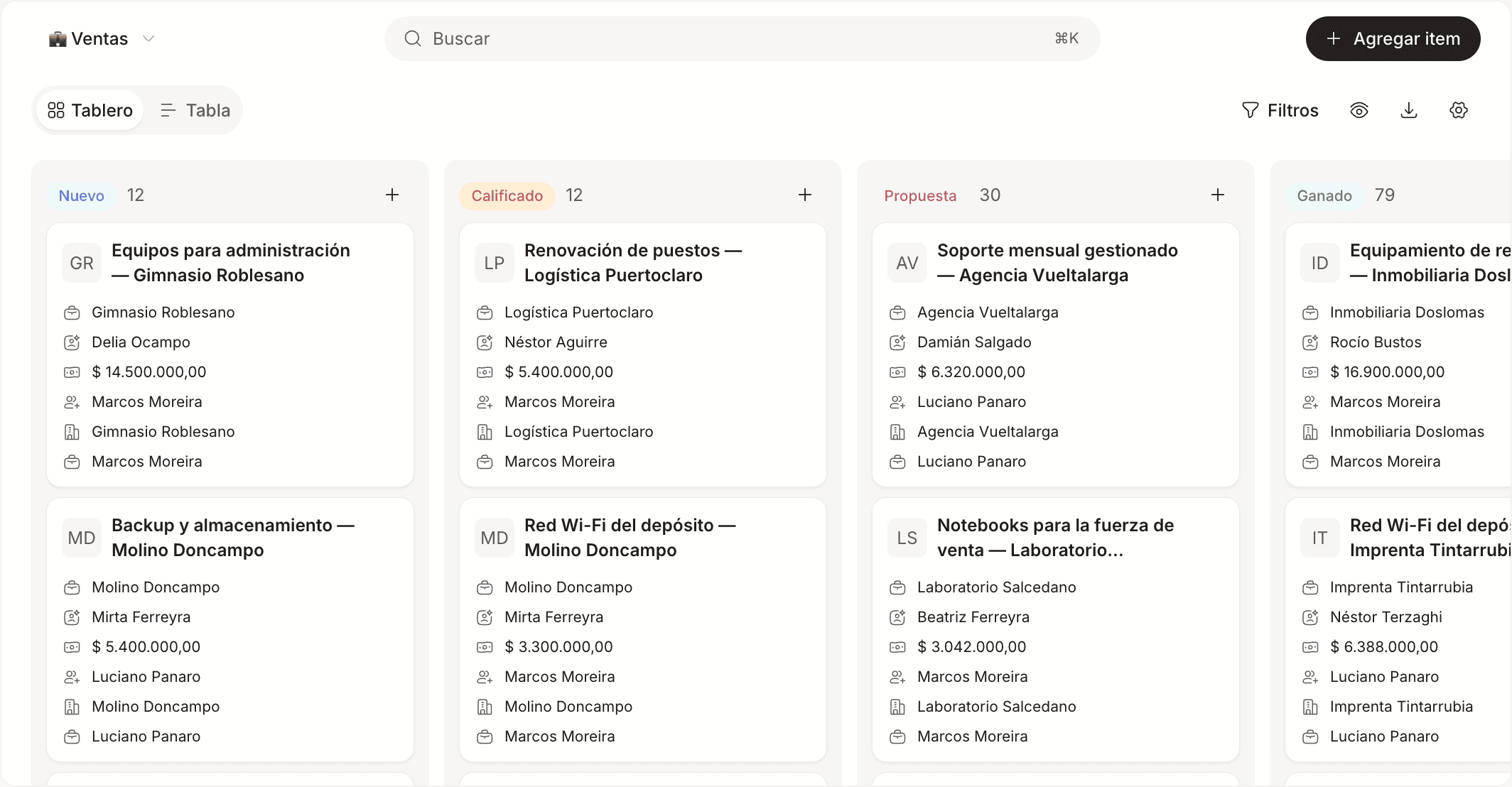
Si estás en la vista Tabla, cambiá a Tablero con el selector de vista, arriba a la izquierda.
Cambiar la etapa desde la ficha del item
Abrí el item y tocá el campo Etapa. Se despliega la lista completa, con la actual tildada. Elegís el destino y el item se mueve.
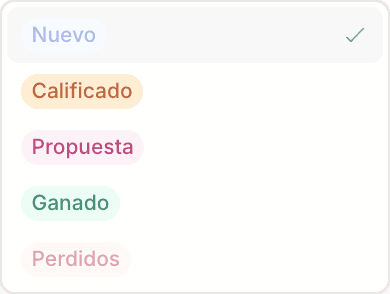
Sirve cuando estás leyendo el item y no querés volver al tablero para arrastrar.
Si la etapa pide campos obligatorios
Una etapa puede exigir ciertos datos para admitir un item. Abrilo, fijate en Detalles qué quedó vacío, completalo y repetí el movimiento.
Programar un recordatorio
Si moviste el item porque quedaste en algo, como llamar el jueves o esperar una respuesta, dejalo agendado desde la misma tarjeta con Programar recordatorio. Ofrece opciones rápidas como Mañana 9 hs, En 3 días o Lunes próx. 9 hs.
Actualizado el 8 de septiembre de 2026