Novedades
¿Qué hay de nuevo en Patio?
Lo nuevo en Patio
Actualizado hace 2 semanas
agosto de 2026
La actividad cuenta quién hizo cada cambio
Cuando un dato de un cliente cambió, sabés a quién preguntarle y qué tocó.
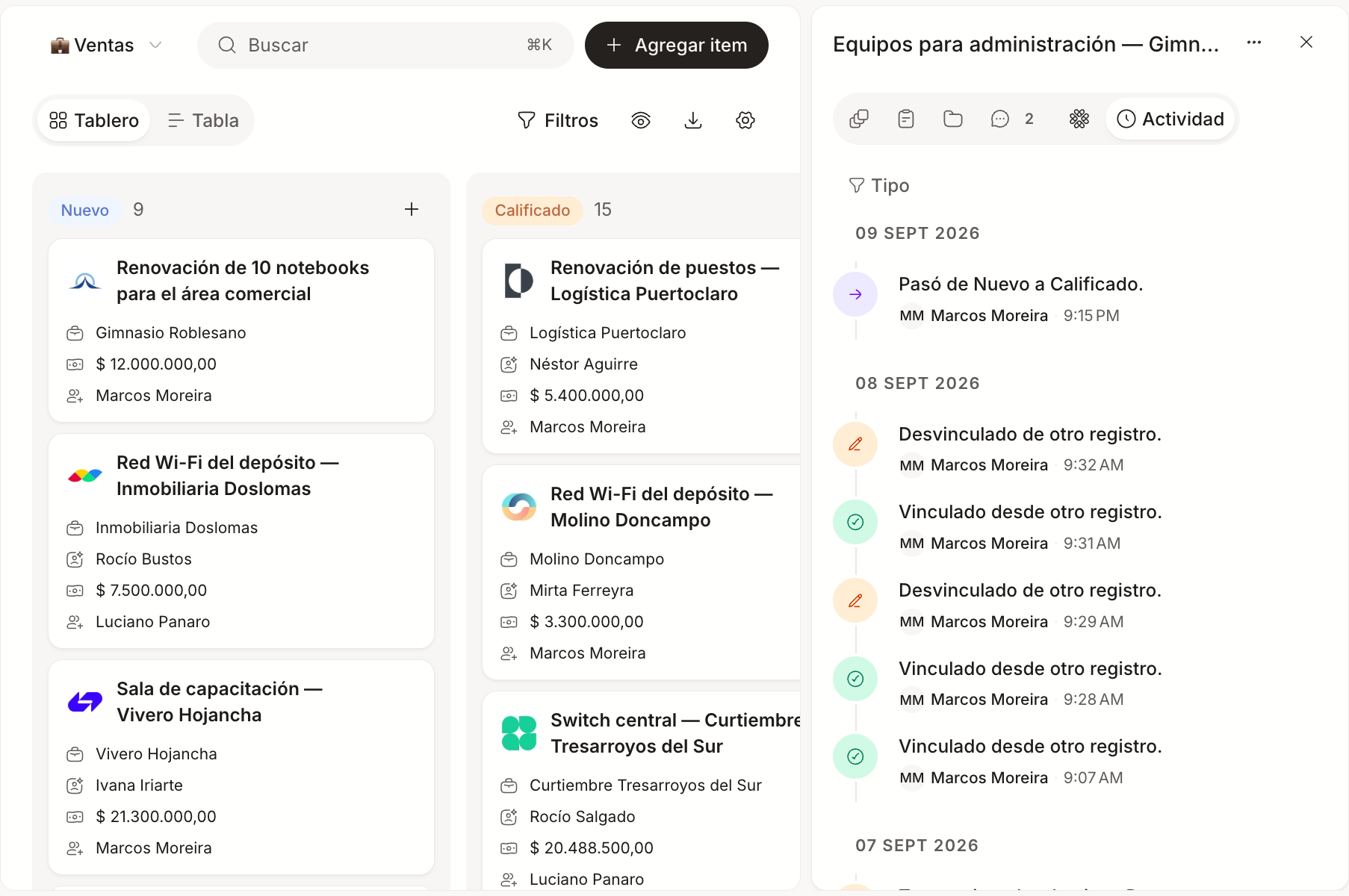
La pestaña Actividad de empresas, contactos, items y presupuestos muestra quién hizo cada cosa, qué campos cambió, a qué etapa pasó un item y quién lo aprobó. Se puede filtrar por tipo de movimiento.
Sirve para cuando algo no coincide con lo que recordabas: el teléfono de un contacto, el monto de una oportunidad, una etapa que no esperabas. Cada línea lleva el nombre de quien la hizo.
En un presupuesto la pestaña sigue abriendo en Versiones, y un selector arriba pasa a la historia completa.
Audios y archivos para el asistente
Contale cómo te fue en la visita mientras volvés, y pasale el pliego sin copiarlo a mano.
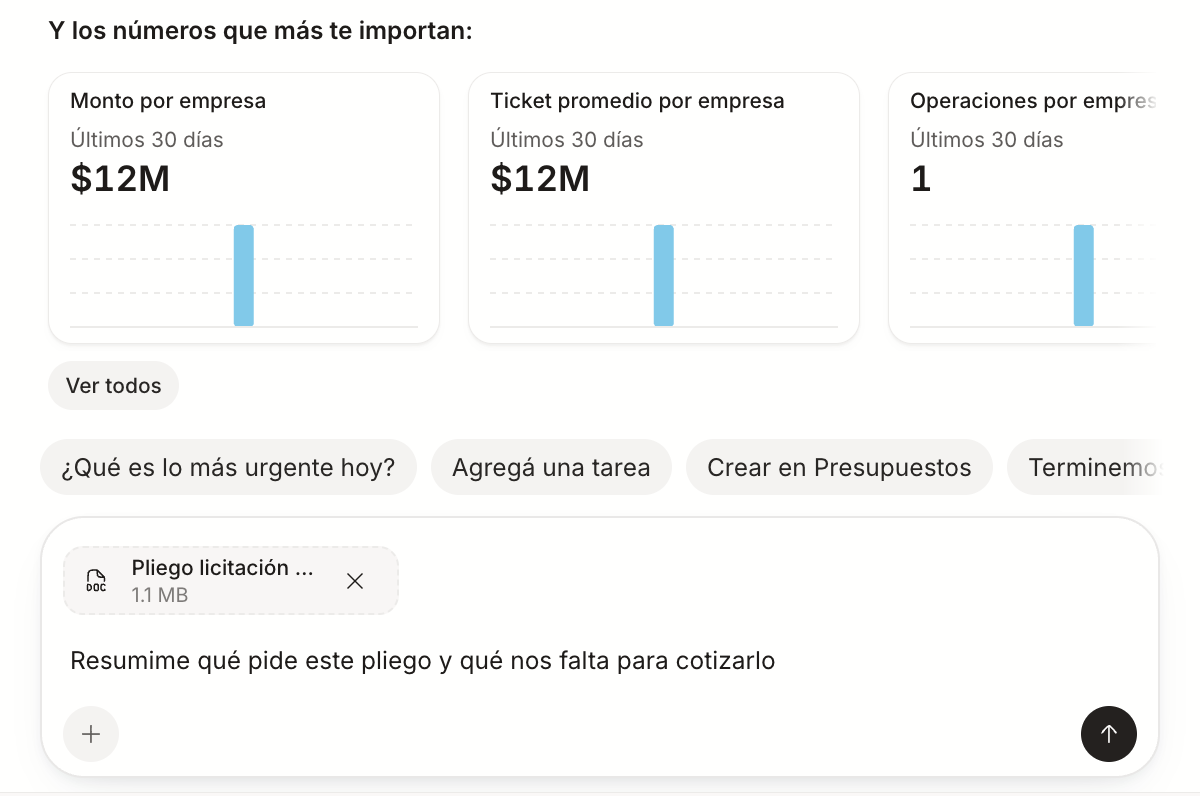
Abrí el asistente con ⌘J. Al lado de donde escribís podés grabar un audio o
adjuntar documentos, imágenes y audios que ya tengas, en el inicio y también
sobre un item, un cliente o un presupuesto.
Sirve cuando escribir es el problema: contar una visita mientras volvés manejando, dictar los puntos de una reunión antes de que se mezclen con la siguiente, o pasarle el PDF que te mandó un cliente para que te lo resuma.
Todo queda en la conversación, así que también funciona como registro de lo que dijiste y de lo que mandaste.
Elegí quién puede crear flujos, tablas y reportes
Que cada área arme lo suyo sin que todos puedan llenar Patio de tableros de prueba.
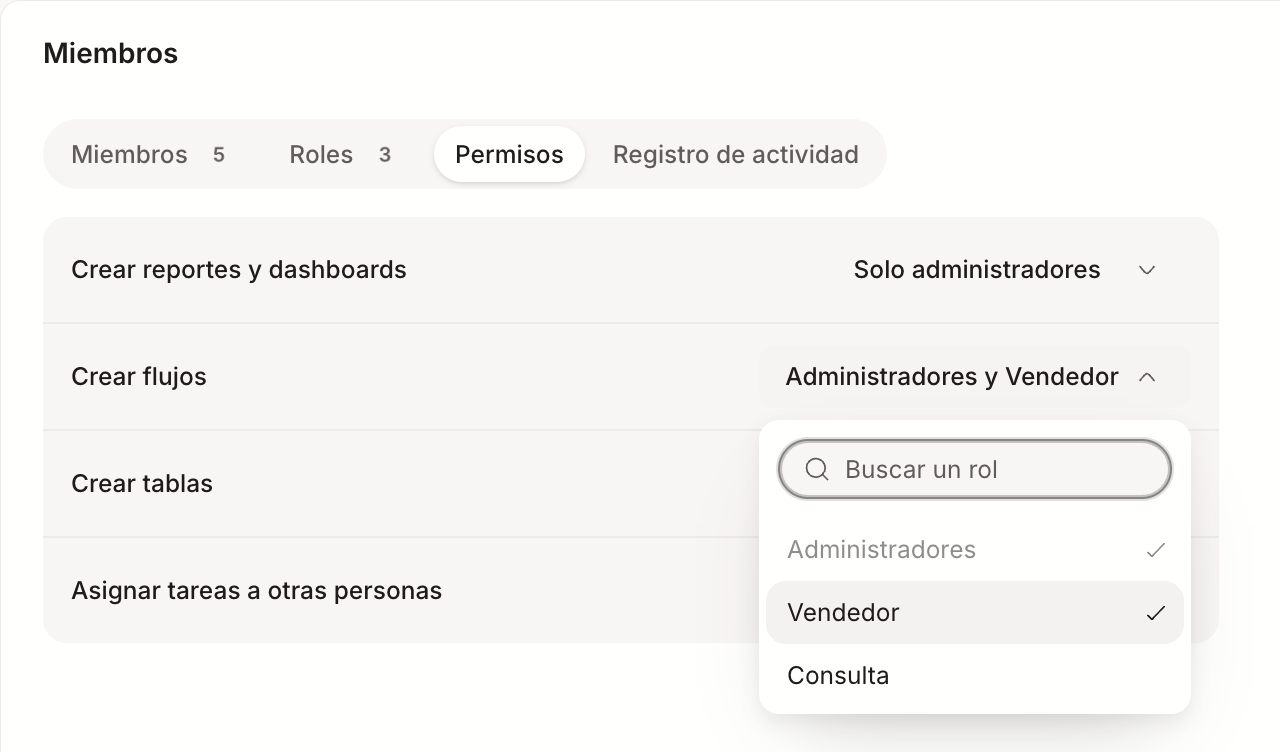
En Miembros, la pestaña Permisos define qué roles pueden crear flujos, tablas y reportes, y quién puede asignarle tareas a otra persona. Quien administra siempre puede, y cada permiso se abre a los roles que elijas.
Sirve cuando el equipo crece y la configuración deja de pasar por una sola persona: quien arma los reportes del mes no necesita permiso para crear flujos, y quien coordina un área puede repartir tareas sin ser administrador.
Cada conversación con el asistente tiene su link
Volvé a la charla de ayer, o mandásela a quien tiene que seguirla.
Cada conversación del asistente tiene ahora su propia dirección. Si refrescás la página o volvés atrás, seguís en la misma charla.
Sirve para no perder el hilo cuando el asistente te lleva a otro lado. Si abrís un presupuesto que te citó, el botón para volver te devuelve a esa conversación, y un item citado abre su tablero aunque haya dos flujos con el mismo nombre.
Importar pregunta menos y completa lo que falta
Una planilla que nombra proveedores que todavía no cargaste entra igual, y los que faltan se agregan con un clic.
En Importar, si las columnas coinciden con las de la tabla, Patio pasa directo al resumen. Y si la tabla está vacía, todas las filas entran como nuevas sin preguntarte nada.
Sirve sobre todo para la planilla que apunta a otra tabla, como la lista de productos con su proveedor. Los proveedores que faltan se agregan con un botón, y las filas que necesitan un dato más te quedan en un archivo aparte, listas para completar y subir.
Cada archivo admite hasta 2.000 filas. El paso a paso está en Importar datos de una planilla.
Reportes por los datos del cliente
Mirá las ventas según un dato del cliente sin tener que copiarlo en cada item.
En Analytics, al armar un reporte, los filtros y la agrupación ofrecen ahora los campos del cliente y del contacto de cada item, además de los del flujo. Un campo de sí o no se filtra eligiendo la opción.
Sirve para las preguntas que antes obligaban a repetir un dato en el flujo: cuánto se vendió según el rubro del cliente, o qué oportunidades siguen abiertas con clientes de una zona.
Si un reporte no se puede calcular o guardar, Patio te dice qué parte hay que cambiar, y un reporte guardado muestra sus filtros con el nombre del campo y del valor.
Arreglos de agosto y septiembre
Presupuestos, campos y tablas que ahora responden como esperás.
- Guardar las líneas de un presupuesto conserva todo lo que cargaste.
- El total de un presupuesto coincide siempre con sus líneas.
- El cliente de un presupuesto aparece apenas lo elegís.
- El tablero de un flujo respeta su filtro de etapa.
- Un campo que borrás queda borrado.
- Cancelar la creación de un campo no deja nada creado.
- Si un guardado falla, lo que escribiste queda en el campo para reintentar.
- Las relaciones dentro de una tabla propia se abren con un clic.
- Un contacto que agregás desde la ficha de una empresa se guarda con sus datos.
- Un valor cortado con puntos suspensivos se lee entero pasando el mouse.
- En Analytics, los gráficos pintan solo las series que tienen datos.
Tareas con responsable y fecha
Lo que hay que hacer deja de vivir en tu cabeza y en papelitos, y pasa a tener dueño.
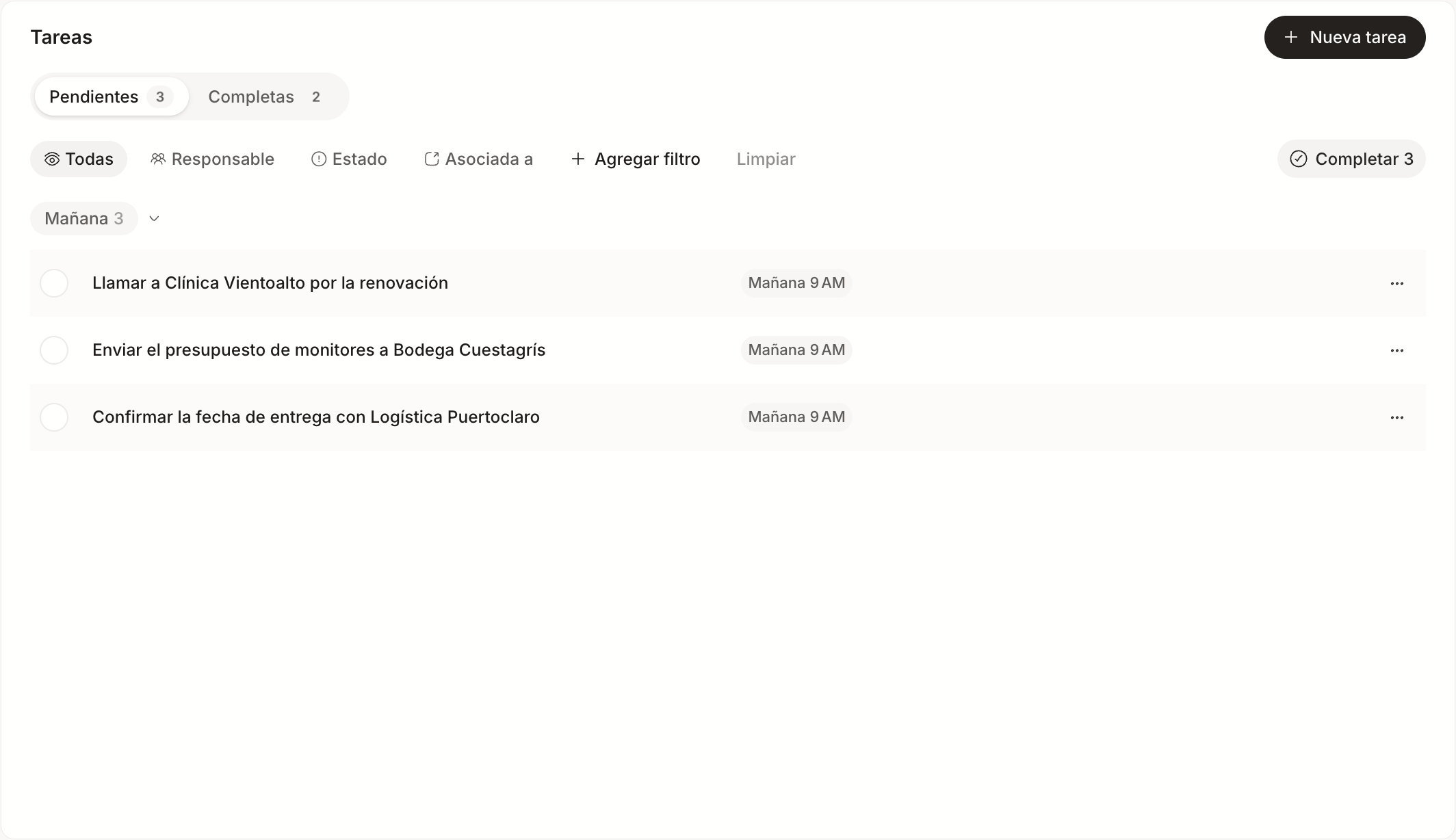
Tareas tiene sección propia en la barra lateral, que junto con el Inicio te avisa cuántas vencen hoy o ya vencieron.
Sirve para lo que antes se pedía por WhatsApp y se perdía ahí: que alguien llame a un cliente el jueves, que se mande un presupuesto antes del viernes. Cada tarea tiene responsable y fecha, así que se puede ver quién la tiene y si se hizo.
Si la asociás a una empresa, a un contacto o a un item, aparece en la ficha de ese registro, que es donde alguien la va a buscar mientras trabaja ese cliente.
Un filtro para todo el tablero de Analytics
Mirá el mismo período en todos los reportes, y cada número contra el mes anterior.
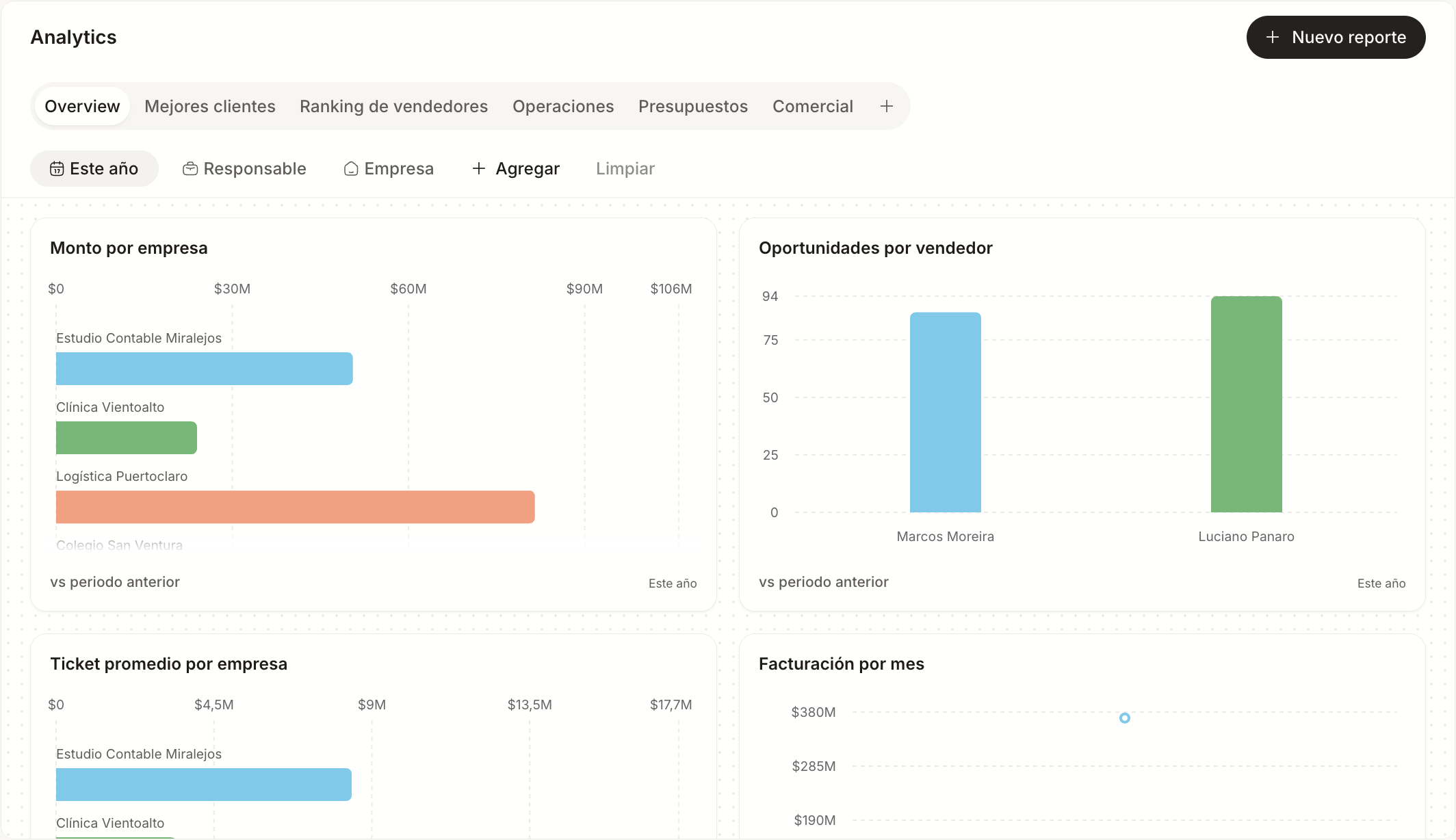
En Analytics, el filtro de arriba ahora vale para todos los reportes a la vez.
Sirve para la revisión de fin de mes. Antes había que repetir el filtro reporte por reporte, y bastaba olvidarse en uno para estar comparando dos períodos distintos sin darte cuenta.
Cada gráfico compara además contra el período anterior: "vendimos 4 millones" no dice nada solo, al lado del mes pasado sí.
julio de 2026
El asistente, desde cualquier pantalla
Preguntale sin volver al inicio, y entrá directo a la empresa o el item del que te habla.
⌘J abre el asistente desde donde estés, y tiene además su lugar en la barra
lateral.
Sirve para preguntar en el momento en que aparece la duda, sin perder la pantalla en la que estabas. Y cuando la respuesta menciona una empresa, un contacto o un item, te lo da como tarjeta: entrás directo, en vez de anotar el nombre y buscarlo.
En el inicio vas a ver también los reportes que marcaste como destacados en Analytics.
Importar una planilla, de punta a punta
Tus 500 productos entran de una vez, y ves qué va a pasar antes de que pase.
En cualquier tabla propia, el botón Importar de arriba a la derecha sube un
CSV. También podés crear una tabla entera desde un archivo, desde el + de
Tablas.
Sirve para el primer día en Patio, cuando todo lo que tenés está en Excel, y para la lista de precios que te manda el proveedor cada mes. Patio empareja las columnas y te muestra qué va a pasar antes de escribir nada, así que una lista mal armada no te arruina la tabla.
Cómo funciona cada paso está en Importar datos de una planilla.
El PDF del presupuesto usa la plantilla de tu empresa
Lo que recibe tu cliente lleva tu marca, no la nuestra.
El PDF que descargás o enviás desde un presupuesto sale ahora con la plantilla de tu cuenta.
Sirve para cuando competís contra alguien que manda un Excel: lo que llega dice tanto como lo que cotizás.
Estrenamos el centro de ayuda
Hasta hoy, cada duda sobre Patio terminaba en un mensaje. Ahora hay un lugar donde buscar la respuesta.
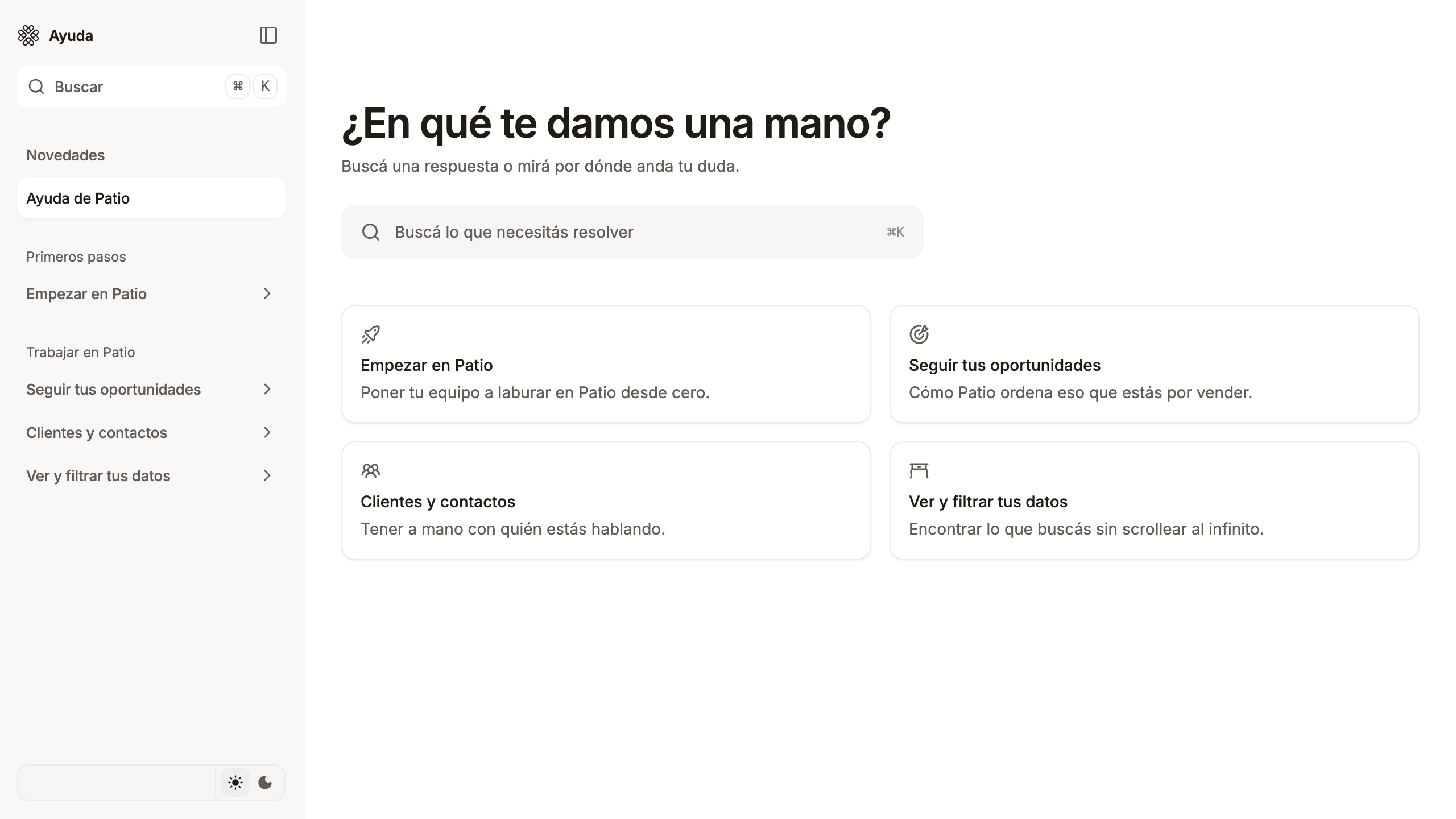
- Artículos cortos, en criollo. Cada artículo explica una cosa, organizada por lo que estás tratando de hacer y no por cómo está armado el sistema.
- Buscá desde cualquier lado. Lo encontrás en el menú de la izquierda, o buscando directamente con ⌘K.
La búsqueda ahora te sugiere por dónde empezar
Al abrirla ya te muestra los artículos que más se consultan.
Cuando abrís la búsqueda sin escribir nada, vas a ver los artículos que más se consultan. Y si buscás algo que no está, te muestra qué buscaste para que pruebes con otra palabra.