¿Cómo cambio las etapas de un flujo?
Editar las etapas de un flujo
Renombrar, ordenar, agregar y eliminar las columnas por las que avanza el trabajo.
Las etapas que trae un flujo nuevo casi nunca son las de tu empresa. Acá está cómo cambiarlas para que el tablero se lea como trabajás de verdad.
Una etapa dice en qué instancia está el trabajo, no qué tarea hay que hacer: "Esperando aprobación" y no "Llamar al cliente".
Renombrar una etapa o cambiarle el color
Tocá el nombre en el encabezado de la columna. Ahí lo editás, y también elegís el color del badge entre blanco, neutro, verde, azul, rojo, naranja y rosa. El color no cambia ningún comportamiento. Sirve para reconocer la columna de un vistazo.
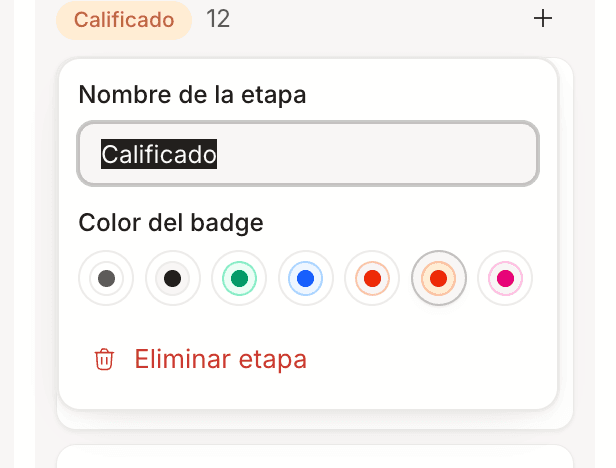
En ese mismo lugar está Eliminar etapa.
Reordenar las etapas
Arrastrá la columna por su encabezado hasta la posición que quieras. Ese orden es el del proceso, así que moverlas cambia cómo se lee el tablero entero.
Agregar una etapa
Al final de la fila, a la derecha de la última columna, hay un +. Se abre un
recuadro chico para ponerle nombre y color sin salir del tablero.
Antes de eliminar una etapa
Una etapa con items no se vacía sola. Fijate primero a dónde va lo que tiene adentro. Borrar la columna no es lo mismo que archivar su contenido.
Ver todas las etapas juntas
Configuración del flujo, arriba a la derecha, tiene una pestaña Etapas con la lista entera. Sirve cuando querés ver el proceso completo en vez de ir columna por columna. En el mismo panel están General, con el nombre y el ícono, y Permisos, con quién puede ver y quién puede editar.
Actualizado el 8 de septiembre de 2026