¿Cómo creo una tabla propia?
Crear una tabla
Sumar una tabla propia, definir sus campos y decidir quién la usa.
Cuando tenés información que vive en una planilla aparte, como el catálogo de productos, los proveedores o los equipos instalados en cada cliente, le hacés una tabla propia. Queda dentro de Patio, y sus registros se pueden vincular con empresas, contactos e items.
Crear la tabla
En la barra lateral, al lado del encabezado Tablas, hay un +. Tocalo y
elegí cómo arrancar.
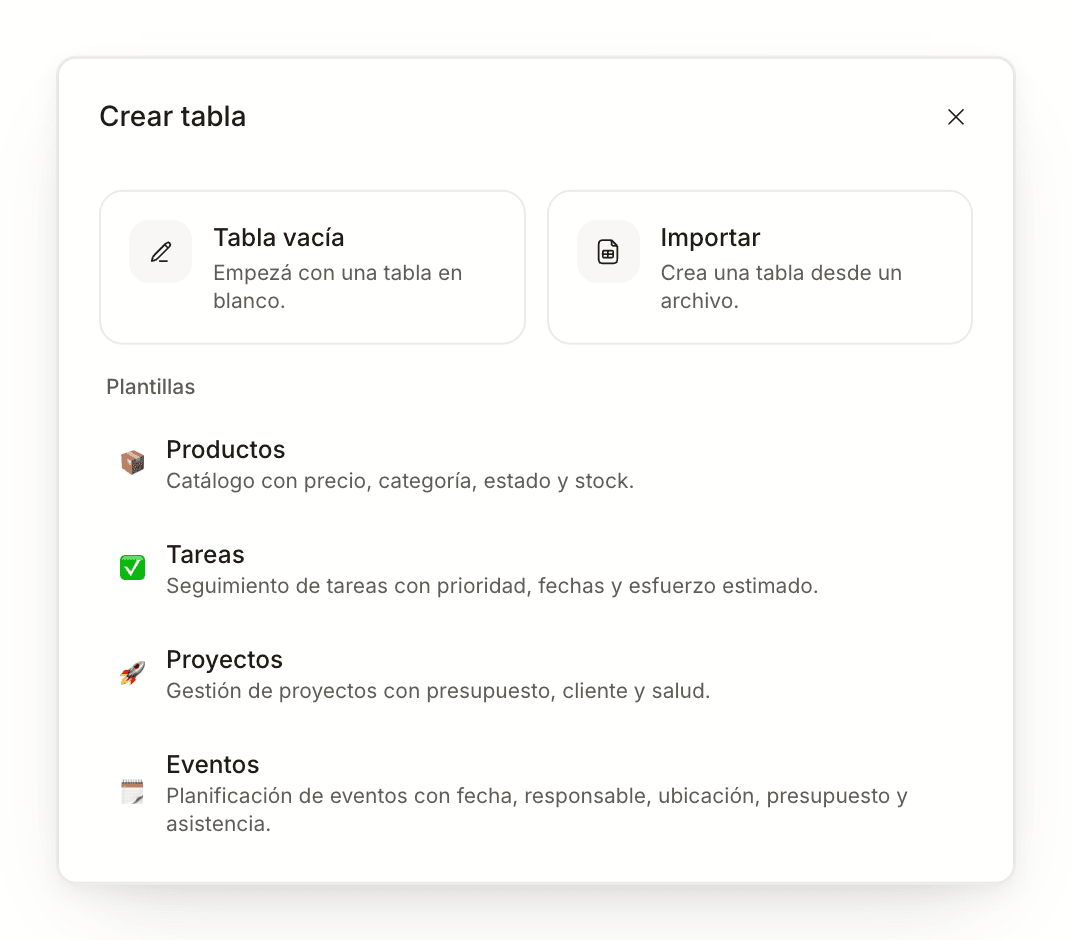
Tabla vacía te deja definir todo desde cero. Importar arma la tabla a partir de un archivo, con las columnas que ya tenías en la planilla.
Plantillas trae una estructura ya pensada.
| Plantilla | Qué trae |
|---|---|
| Productos | Catálogo con precio, categoría, estado y stock |
| Tareas | Prioridad, fechas y esfuerzo estimado |
| Proyectos | Presupuesto, cliente y salud |
| Eventos | Fecha, responsable, ubicación, presupuesto y asistencia |
Agregar campos a la tabla
Al final de la fila de encabezados, a la derecha de la última columna, hay un
+. Ponés un nombre, elegís el tipo y listo.
El tipo define qué se puede guardar ahí y cómo se filtra después, así que conviene no dejar todo en texto.
| Para guardar | Tipo |
|---|---|
| Una línea o un párrafo | Texto, Texto largo |
| Cantidades y plata | Número, Monto |
| Algo que se cumple o no | Sí / No |
| Cuándo pasa | Fecha, Fecha y hora |
| Una lista cerrada de valores | Opciones, Selección múltiple |
| Alguien de tu equipo | Usuario, Usuarios |
| Un registro de otra tabla | Empresa, Contacto, Empresas, Contactos, Relación |
Los últimos cuatro son los que diferencian a Patio de una planilla. Un campo de tipo Empresa guarda el registro de la empresa, no un nombre escrito a mano, y desde ahí abrís su ficha con todo lo demás.
Importar datos de una planilla
El botón Importar, arriba a la derecha, sube un archivo en cualquier momento, no sólo al crear la tabla, y crea las columnas que falten sobre la marcha. Está contado en importar datos.
Empresas (se abre en Patio) y Contactos (se abre en Patio) no tienen ese botón. Se cargan a mano o desde el resto del producto.
Definir quién ve y quién edita la tabla
El ícono de configuración, arriba a la derecha, abre Configuración de tabla, con una fila por cada rol de tu equipo y dos permisos por rol: ver y editar.
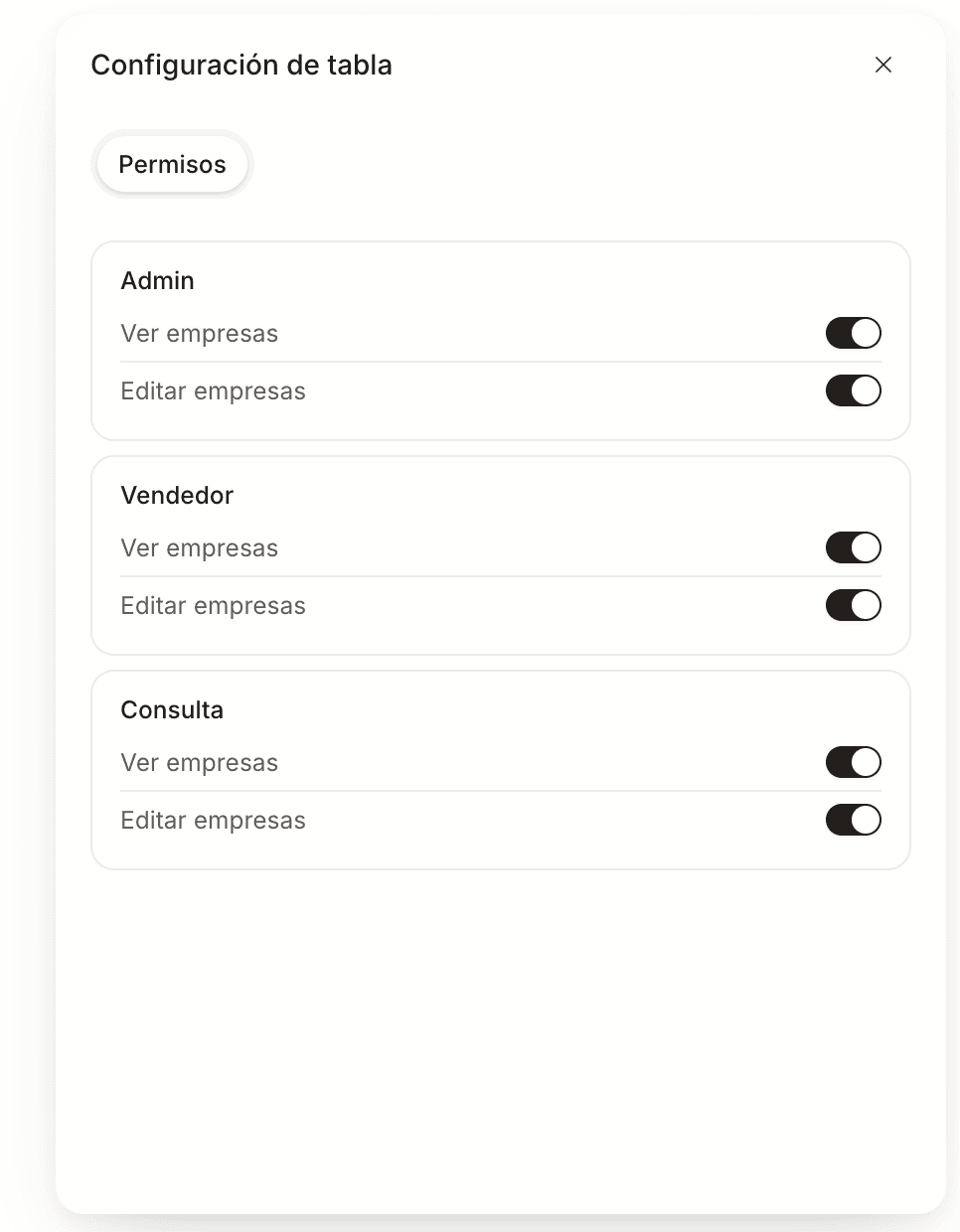
Sirve para tablas que no le tocan a todo el mundo, como una de costos o una de proveedores, sin tener que sacarlas del espacio de trabajo.
Cuando la tabla ya está armada, lo que sigue es recortarla para leerla.
Actualizado el 8 de septiembre de 2026