¿Cómo encuentro algo en una tabla larga?
Buscar, filtrar y ordenar
Recortar una tabla larga hasta dejar sólo lo que estás mirando.
Una tabla con mil registros no se lee entera: se recorta hasta dejar lo que estás mirando. Sirve para preparar una llamada, para armar una lista para mandar, o para entender por qué un número de Analytics te dio raro.
Los controles están en la barra de arriba y en el menú de cada columna.
Buscar dentro de la tabla
El campo Buscar, arriba de todo, va recortando la tabla mientras escribís. Sirve cuando ya sabés qué registro querés.
Si no tenés la tabla abierta, ⌘K busca en todo Patio desde cualquier pantalla.
Filtrar por un campo
Debajo del buscador hay una fila de filtros, uno por campo. Tocá uno y elegí los valores que querés dejar a la vista; si la lista es larga, el selector trae su propio buscador. El filtro muestra el valor elegido, así que de un vistazo sabés qué está recortando la tabla.
- Agregar suma a la fila un campo que no está.
- La
×de cada filtro con valor lo saca. - Limpiar quita todos los valores de una vez.
Filtrar por una columna que apunta a otra tabla
Una columna que guarda un registro de otra tabla, como la Empresa de un contacto, también se filtra. El selector lista los registros de esa otra tabla, con su buscador, y la tabla deja sólo las filas que apuntan al que elegiste.
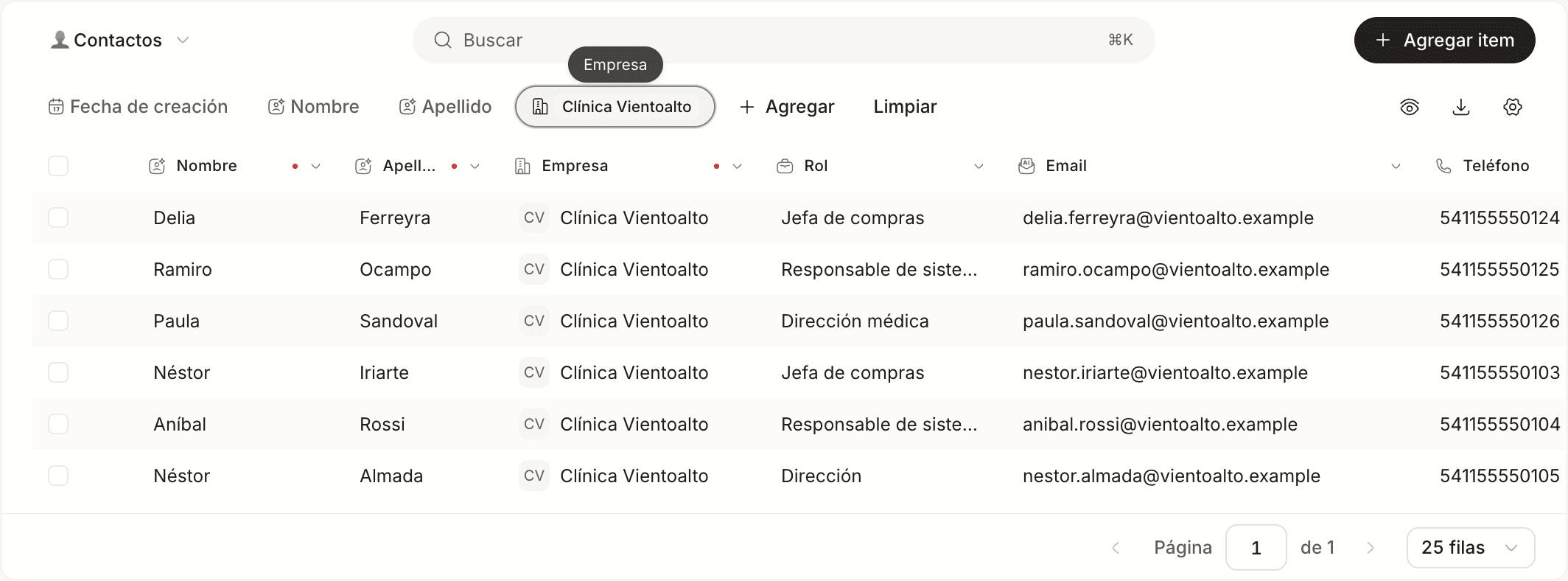
Sirve para preguntas como qué contactos tiene una empresa, sin abrir su ficha.
Ordenar por una columna
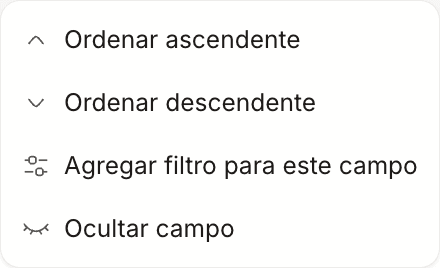
En el encabezado de cualquier columna, el menú de acciones ofrece Ordenar ascendente y Ordenar descendente. Desde el mismo lugar podés agregar un filtro para ese campo sin ir a la barra, y ocultarlo.
Mostrar u ocultar columnas
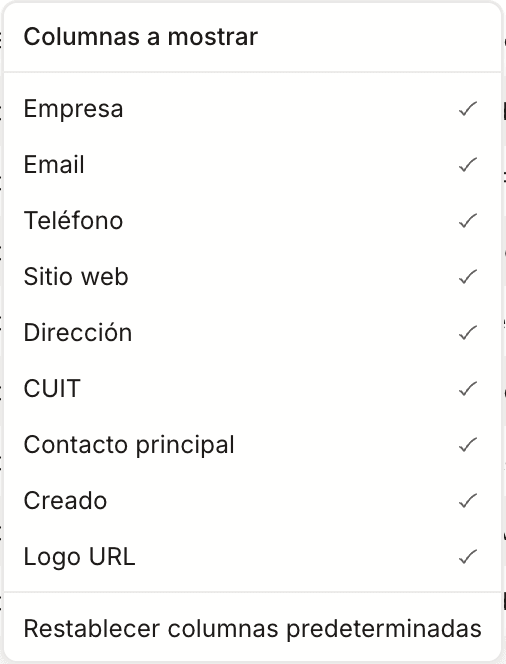
El ícono de columnas abre Columnas a mostrar, con todas las de la tabla y un tilde en las visibles. Si la dejaste irreconocible, Restablecer columnas predeterminadas la devuelve al estado original.
Para cambiar el orden, arrastrá la columna por su encabezado, y para cambiar el ancho, arrastrá su borde.
El orden de las columnas, las que ocultaste y su ancho quedan guardados en tus tablas. Los encontrás igual al volver otro día o al entrar desde otro dispositivo.
Descargar el resultado en CSV
Descargar CSV exporta el recorte y no la tabla entera. Respeta los filtros activos y las columnas visibles, e incluye todas las filas que coinciden, no sólo la página que tenés en pantalla.
Actualizado el 5 de octubre de 2026