¿Cómo sé quién modificó los datos de un cliente?
Ver quién cambió qué
La historia de un item, una empresa o un contacto, y cómo filtrarla.
Cuando un dato no coincide con lo que recordabas, como el teléfono de un contacto o el monto de un item, la pestaña Actividad de la ficha dice quién lo cambió y cuándo.
Leer la actividad
Abrí la ficha y tocá Actividad, el ícono del reloj. Los movimientos van del más nuevo al más viejo, agrupados por día, y cada uno dice qué pasó, quién lo hizo y a qué hora.
En la ficha de una empresa aparecen también movimientos de sus items y contactos, como cuando se crea un item para ella.
Filtrar por tipo de movimiento
Tipo, arriba de la lista, deja ver una sola clase de movimiento. Ofrece sólo los tipos que ese registro tiene en su historia.
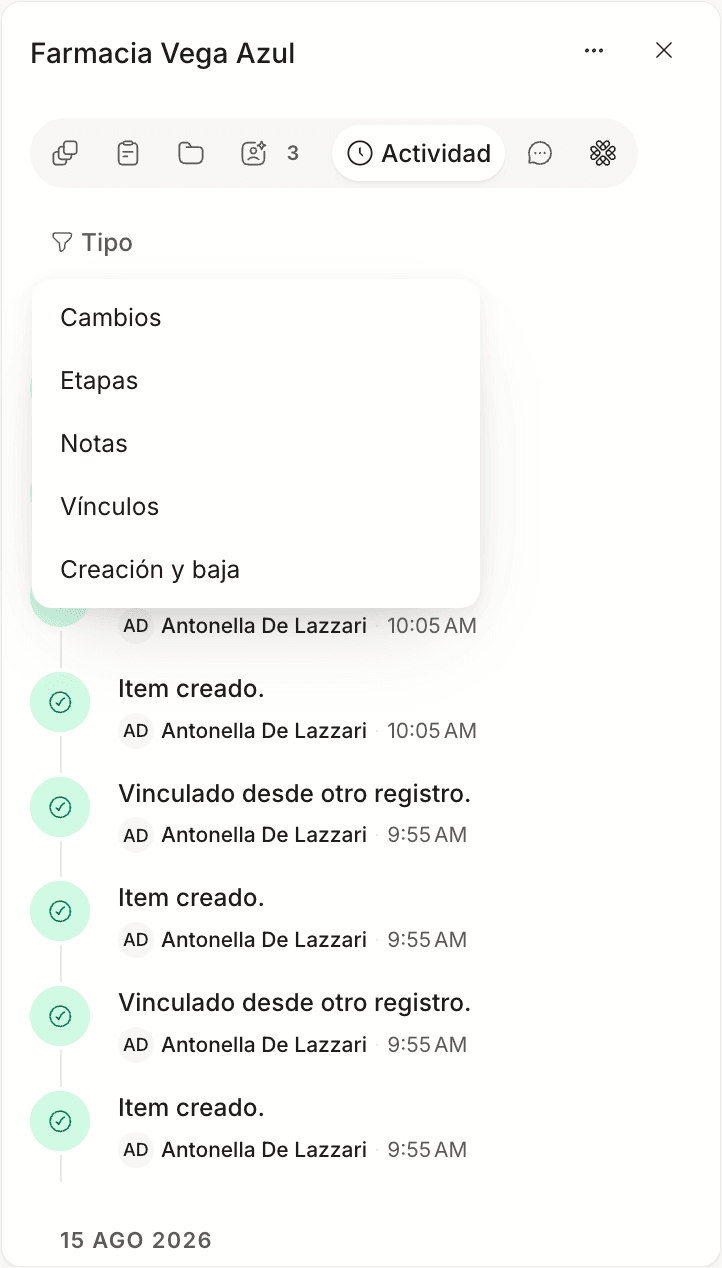
| Tipo | Qué muestra |
|---|---|
| Cambios | Campos que alguien editó |
| Etapas | Pasos de un item de una etapa a otra |
| Notas | Notas agregadas |
| Documentos | Archivos que se sumaron o se sacaron |
| Vínculos | Registros que se relacionaron con este |
| Tareas | Tareas asociadas al registro |
| Creación y baja | Cuándo se creó y si se eliminó |
La actividad de un presupuesto
En un presupuesto, la pestaña abre en Versiones. El selector de arriba pasa a la historia completa, que se lee igual que la de cualquier otro registro. Está contado en el PDF y las versiones.
Actualizado el 5 de octubre de 2026