¿Cómo armo un reporte en Analytics?
Crear un reporte
Elegir qué medir, cómo agruparlo y guardarlo en Analytics.
Un reporte responde una pregunta con números, como cuánto se vendió este mes o cuántos presupuestos tiene cada vendedor. Se arma sobre un flujo o una tabla, y queda guardado para volver a mirarlo con datos al día.
Empezar desde una plantilla
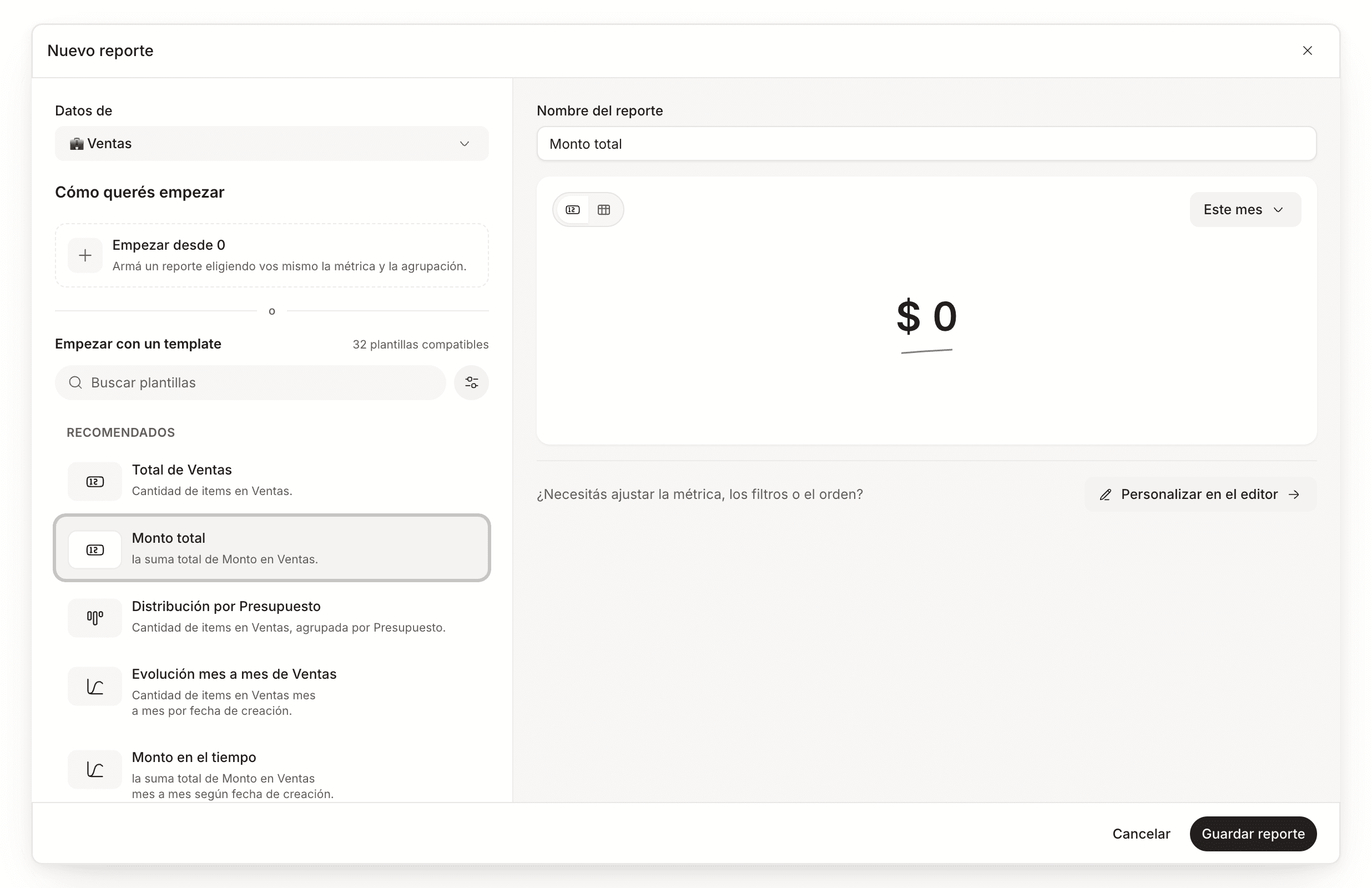
En Analytics (se abre en Patio), tocá Nuevo reporte. En Datos de, elegí el flujo o la tabla que querés medir.
Debajo, Empezar con un template lista las plantillas que sirven para esos datos, con las recomendadas primero y un buscador. Tocá una y a la derecha ves el reporte con tus datos antes de guardarlo. Podés cambiarle el nombre, pasarlo de gráfico a tabla y elegir el período.
Guardar reporte lo guarda tal cual. Si hay que ajustar la métrica, los filtros o el orden, Personalizar en el editor abre todas las opciones.
Armarlo desde cero
Empezar desde 0 abre el editor con todo vacío.
- Qué medir. La cantidad de items, o la suma, el promedio, el mínimo o el máximo de un campo numérico, como el monto. También el tiempo que llevan los items, en total o en su etapa actual.
- Agrupado por. Agregar agrupación parte el número según un campo, como la etapa, el responsable o la empresa.
- Filtros. Agregar filtro deja afuera lo que no querés contar.
- Nombre del reporte, arriba de la vista previa.
Con una agrupación, la vista previa ofrece barras, dona, torta o tabla. Guardar reporte lo suma a Analytics.
Agrupar o filtrar por datos del cliente
En Agrupado por y en Filtros aparecen, además de los campos del flujo,
los de la empresa y el contacto de cada item, con una flecha delante, como
Empresa → …. Sirve para preguntas como cuánto se vendió según un dato del
cliente, sin tener que repetir ese dato en cada item.
Ajustar las propiedades del reporte
Propiedades, debajo de los filtros, tiene lo que cambia cómo se lee el número.
- Fecha de cálculo elige qué fecha cuenta para el período, por ejemplo la de creación.
- Formato del valor y Orden ajustan cómo se muestra.
- Comparar período anterior pone al lado el número del período previo.
Los reportes guardados se ordenan en dashboards. Así se arman.
Actualizado el 5 de octubre de 2026